
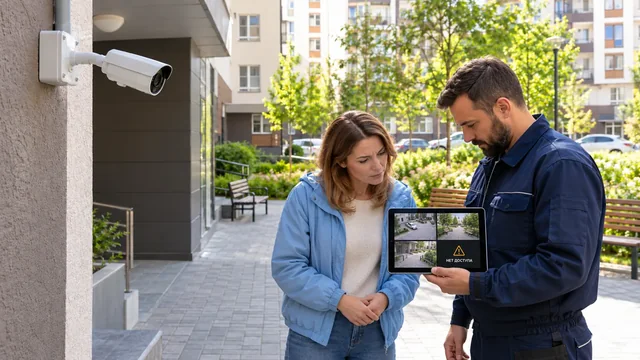
Из камеры слышны чужие голоса, изменились названия или перестал подходить пароль? При явном постороннем управлении сразу ограничьте внешний доступ, сохранив локальную запись. По возможности быстро зафиксируйте происходящее. Не сбрасывайте оборудование, не форматируйте архив и не устанавливайте прошивку до сохранения доступных следов.
Какие признаки проверить
Повод проверить доступы — неожиданные изменения, которых никто не согласовывал:
- Чужие голоса или ругань из динамика. Запишите короткий фрагмент на телефон и время события. Уточните, не включал ли двустороннюю связь согласованный пользователь.
- «Камера 1» стала набором символов или оскорбительным названием. Сохраните снимок экрана и проверьте, кто мог менять настройки.
- Неизвестные маски закрывают кадр, появились непристойные надписи или рисунки. Зафиксируйте изображение и сравните приложение с местным монитором. Маски приватности закрывают область видео, текстовые наложения — отдельная настройка. Рисунок или подмена изображения требуют проверки: возможности зависят от модели.
- Привычный пароль не подходит. Сохраните сообщение об ошибке, проверьте аккаунт и уточните, не менял ли пароль ответственный. Восстанавливайте доступ только официальным способом производителя, без случайных «разблокировщиков».
- Неизвестный пользователь, уведомление о входе, самопроизвольный поворот камеры. Откройте официальное приложение самостоятельно, не по ссылке из сообщения; сохраните список доступов и событий.
Один симптом не доказывает взлом. Чёрный кадр бывает из-за неисправности, а «не в сети» — из-за интернета или облачного сервиса. Если на местном мониторе изображение есть, проверьте свежую запись и связь с приложением. Но продолжающееся чужое управление нужно остановить, а не объяснять сбоем.
Первые действия: остановить доступ, не потерять архив
- Зафиксируйте событие. Время обнаружения, затронутые камеры, снимки изменений, уведомлений и пользователей. Отметьте время и часовой пояс регистратора, даже если они неверны; пока не исправляйте часы. При активном постороннем управлении не затягивайте фиксацию ради полного отчёта.
- Закройте внешние подключения. Ответственному специалисту нужно проверить пробросы портов на роутере, облачное подключение и другие удалённые каналы. Работайте с человеком на объекте: иначе можно отрезать единственный доступ к настройкам. Запишите время ограничения.
- Проверьте локальную запись. На мониторе регистратора посмотрите живое изображение и воспроизведите свежий фрагмент. Не выдёргивайте кабели наугад: PoE-кабель одновременно передаёт данные и питает камеру. Разрыв связи с регистратором остановит поступление видео. Если запись идёт только в облако, отключение интернета прервёт её — нужен другой способ записи.
- Сохраните журналы и важное видео до перезаписи. Выгрузите доступные логи камеры, регистратора, роутера и облачного аккаунта. Оставьте исходные файлы без редактирования; копии храните с ограниченным доступом. Если экспорт непонятен, поручите его специалисту, не экспериментируйте с архивом.
- Верните контроль над аккаунтами с доверенного устройства. После фиксации доступов смените скомпрометированные и повторно использованные пароли. Завершите посторонние сеансы, отзовите неизвестных пользователей и общий доступ. Защитите связанную почту, включите двухфакторную аутентификацию там, где она есть. Одна смена пароля может не отозвать уже выданные разрешения.
- Устраните причину до возвращения удалённого просмотра. Проверьте камеры, регистратор, роутер, облако и компьютер обслуживания. Обновление, сброс или замену выбирайте после сохранения следов; затем снова проверьте права, запись и воспроизведение.
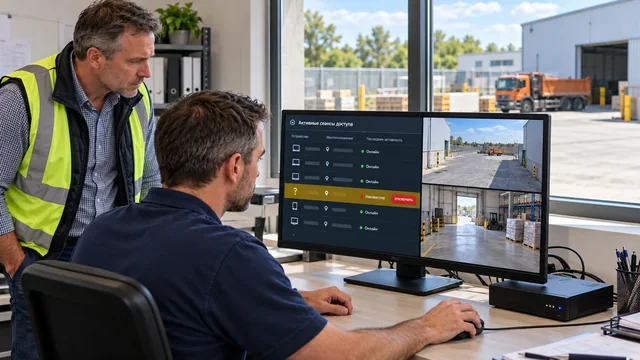
Неизвестный адрес в журнале не устанавливает личность нарушителя: это может быть адрес оператора или VPN. Отсутствие подозрительных событий тоже не гарантирует безопасности — журналы доступны не на всех моделях и могут перезаписываться. Проверяйте не только саму камеру: украденный облачный аккаунт способен открыть просмотр без изменения её настроек.
Закрыть интернет-доступ — не значит обесточить систему. Если затронута сама камера или регистратор, специалисту может понадобиться изоляция устройства и временная запись другим способом.
При утечке записей, вымогательстве или повторном появлении неизвестных пользователей привлекайте специалиста по информационной безопасности. При признаках преступления сохраните материалы для полиции; обязанности при утечке персональных данных уточните с ответственным и юристом. Не отправляйте пароли, QR-коды подключения и архив в общий чат.
Краткая профилактика: пароли, сеть, обновления
Разделите доступы. У камеры, регистратора, роутера и облачного аккаунта должны быть разные длинные уникальные пароли. Храните их в менеджере паролей. Для обычного просмотра выдавайте отдельную учётную запись с минимальными правами, а не администратора. Защитите почту восстановления и включите доступную двухфакторную аутентификацию.
Доступ монтажника согласуйте заранее: отдельная учётная запись, нужные права, время и известный владельцу способ подключения. После работ получите перечень изменений, проверьте свой вход и запись, закройте временные разрешения. При смене сотрудника или подрядчика отзывайте также сеансы приложения, VPN и программы удалённого управления. Если человек знал общий пароль, смените его; пароли камер согласуйте с настройками регистратора, чтобы не оборвать видео.
Уберите лишние пути из интернета. Не открывайте интерфейсы камер всему интернету ради удобства. Специалист должен проверить и закрыть ненужные пробросы портов, отключить ненужное автоматическое открытие через UPnP и проверить оставшиеся правила. Одного выключения UPnP недостаточно. VPN или официальный облачный сервис могут заменить прямое открытие камер, но тоже требуют защиты аккаунтов, обновлений и ограничения прав. Не меняйте сеть вслепую в единственном удалённом сеансе.
Отделите видеосистему от гостевого Wi-Fi и рабочих устройств правилами доступа, а не только другим названием сети. После изменений проверьте получение видео регистратором. Сам регистратор и роутер держите в закрытом месте.
Обновляйте только по официальной инструкции для точной модели. Уточните аппаратную ревизию, текущую версию и региональную модификацию, если производитель их различает. Проверьте совместимость файла и последовательность версий на официальном ресурсе. Сохраните настройки и нужный архив, согласуйте перерыв в записи, обеспечьте стабильное питание. После обновления проверьте все камеры, запись, время и доступы. Это относится также к регистратору, роутеру и приложению; неподдерживаемое оборудование обсудите со специалистом для замены или ограничения подключения.
Закрепите за ответственным проверку обновлений и доступов, повторяйте её после обслуживания и кадровых изменений. В Иркутске заранее договоритесь, кто приедет на объект, если удалённый доступ придётся закрыть. При проектировании включите эти требования в задачу на видеонаблюдение для бизнеса.
Источники рекомендаций
- TP-Link Tapo C246D — пример двусторонней аудиосвязи.
- Руководство AXIS M1137 — маски приватности и наложения.
- AXIS OS Hardening Guide — защита устройств, аккаунтов и сети.
- Hanwha Vision: меры кибербезопасности — права, обновления и журналы.
- CISA: StopRansomware Guide — общие принципы изоляции и сохранения свидетельств; настройки оборудования уточняйте у производителя.